10 hàm Excel dân kế toán dùng mỗi ngày: ví dụ trực quan và cách nhờ AI viết công thức
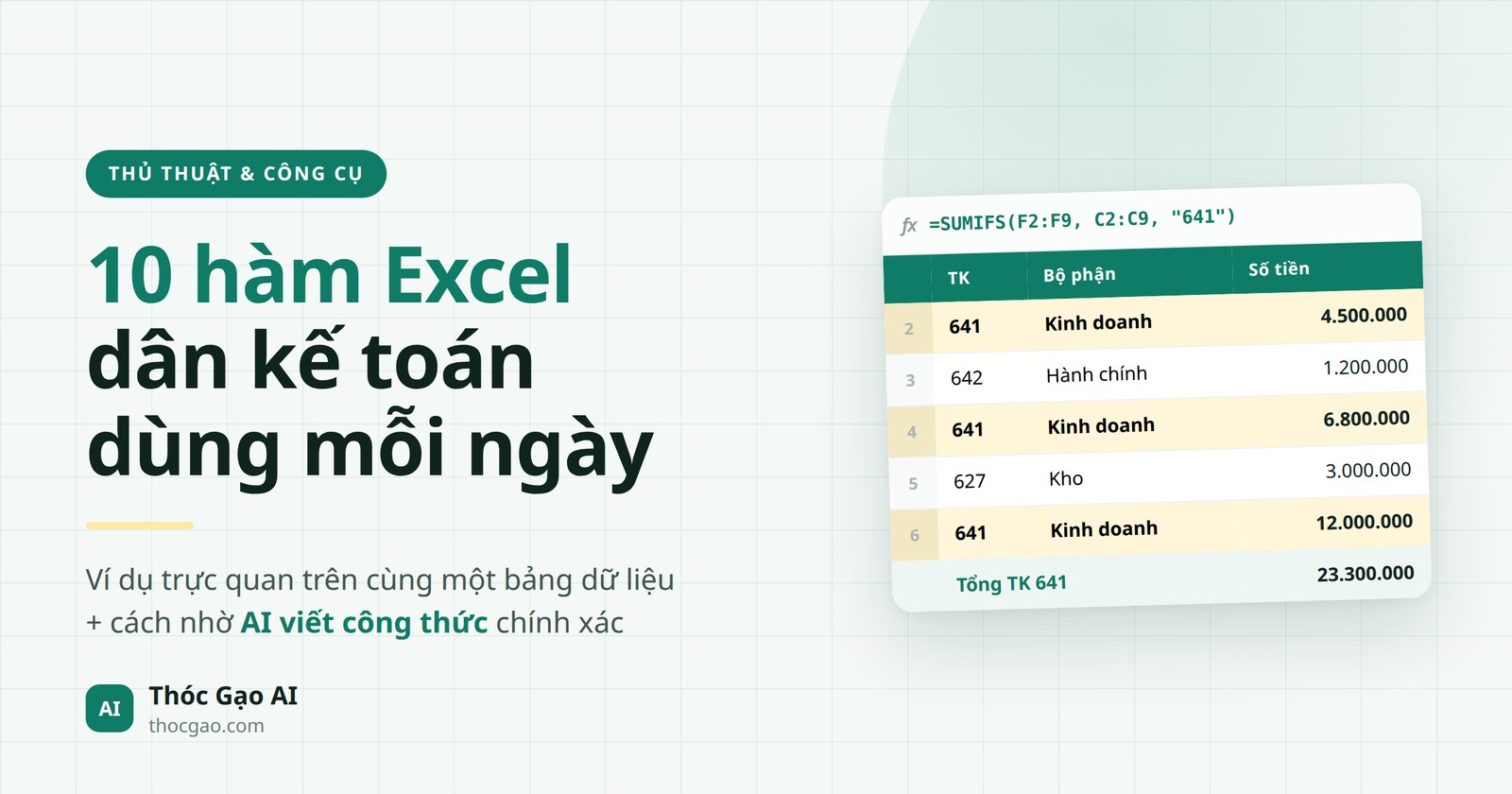
Chỉ 10 hàm Excel chiếm tới 90% công việc kế toán hằng ngày. Bài viết hướng dẫn từng hàm trên cùng một bảng dữ liệu mẫu có kết quả cụ thể, kèm bảng tra cứu nhanh, 4 lỗi hay gặp và cách viết prompt để AI tạo công thức Excel chính xác.
Kế toán là nghề sống với Excel. Nhưng thực tế, chỉ khoảng 10 hàm chiếm tới 90% công việc hằng ngày: lên sổ, tổng hợp chi phí, đối chiếu công nợ, tính lương, làm báo cáo. Nắm chắc 10 hàm này, bạn tiết kiệm được hàng giờ mỗi tháng.
Bài viết dùng một bảng dữ liệu duy nhất xuyên suốt để bạn hình dung được kết quả thật của từng công thức, thay vì chỉ đọc cú pháp khô khan. Cuối bài là phần nhờ AI viết công thức Excel — mẹo giúp bạn xử lý cả những hàm chưa từng dùng.
Bảng dữ liệu mẫu dùng trong cả bài
Giả sử bạn có Bảng kê chi phí tháng 9/2026 đặt tại sheet ChiPhi, dữ liệu từ dòng 2 đến dòng 9:
| A – Ngày | B – Số CT | C – TK chi phí | D – Bộ phận | E – Nội dung | F – Số tiền | |
|---|---|---|---|---|---|---|
| 2 | 02/09/2026 | HD001 | 641 | Kinh doanh | Chi phí tiếp khách | 4.500.000 |
| 3 | 05/09/2026 | HD002 | 642 | Hành chính | Văn phòng phẩm | 1.200.000 |
| 4 | 08/09/2026 | HD003 | 641 | Kinh doanh | Công tác phí | 6.800.000 |
| 5 | 12/09/2026 | HD004 | 627 | Kho | Cước vận chuyển nội bộ | 3.000.000 |
| 6 | 15/09/2026 | HD005 | 642 | Hành chính | Tiền điện nước | 2.750.000 |
| 7 | 20/09/2026 | HD006 | 641 | Kinh doanh | Chi phí quảng cáo | 12.000.000 |
| 8 | 25/09/2026 | HD007 | 627 | Kho | Chi phí bốc xếp | 1.500.000 |
| 9 | 28/09/2026 | HD008 | 642 | Hành chính | Sửa chữa máy in | 850.000 |
Và một Danh mục tài khoản nhỏ ở sheet DMTK:
| A – Mã TK | B – Tên tài khoản |
|---|---|
| 641 | Chi phí bán hàng |
| 642 | Chi phí quản lý doanh nghiệp |
| 627 | Chi phí sản xuất chung |
1. SUM – Cộng tổng, và cộng xuyên nhiều sheet
Cú pháp:
=SUM(vùng_cần_cộng)
Áp vào bảng mẫu:
=SUM(F2:F9) → 32.600.000
Mẹo ít người dùng – công thức 3D. Nếu bạn có 12 sheet T1, T2… T12 cùng cấu trúc, muốn cộng ô F20 của cả 12 tháng, không cần gõ 12 lần:
=SUM(T1:T12!F20)
Excel sẽ tự cộng toàn bộ các sheet nằm giữa T1 và T12 trên thanh tab. Chèn thêm sheet vào giữa, công thức tự tính luôn.
2. SUMIFS – Hàm quan trọng nhất với kế toán
Nếu chỉ được chọn một hàm để học thật kỹ, hãy chọn SUMIFS. Đây là hàm dựng nên sổ cái, bảng cân đối phát sinh và bảng tổng hợp công nợ.
Cú pháp:
=SUMIFS(vùng_cộng, vùng_điều_kiện_1, điều_kiện_1, vùng_điều_kiện_2, điều_kiện_2, …)
Ví dụ 1 – Tổng chi phí của TK 641:
=SUMIFS(F2:F9, C2:C9, "641") → 23.300.000
Ví dụ 2 – Chi phí TK 641 phát sinh từ ngày 10/09 trở đi:
=SUMIFS(F2:F9, C2:C9, "641", A2:A9, ">="&DATE(2026,9,10)) → 12.000.000
Ví dụ 3 – Bảng tổng hợp theo tài khoản. Đặt mã TK ở cột H, công thức ở cột I rồi kéo xuống:
=SUMIFS($F$2:$F$9, $C$2:$C$9, H2)
| H – Mã TK | I – Tổng phát sinh |
|---|---|
| 641 | 23.300.000 |
| 642 | 4.800.000 |
| 627 | 4.500.000 |
| Cộng | 32.600.000 |
Kiểm tra chéo bắt buộc: tổng cột I phải đúng bằng
=SUM(F2:F9). Nếu lệch, nghĩa là có dòng chứa mã TK không nằm trong danh sách — thường do thừa dấu cách hoặc gõ sai mã.
Lưu ý về dấu ngoặc kép: điều kiện là chữ hoặc có toán tử so sánh thì phải để trong ngoặc kép ("641", ">1000000"). Khi so sánh với một ô, dùng dấu & để nối: ">="&H2.
3. XLOOKUP (và VLOOKUP) – Dò tìm dữ liệu
Dùng để lấy tên tài khoản, tên khách hàng, đơn giá… từ một bảng danh mục về bảng đang nhập liệu.
Cú pháp VLOOKUP (bản Excel nào cũng có):
=VLOOKUP(giá_trị_dò, bảng_dò, số_thứ_tự_cột, 0)
=VLOOKUP(C2, DMTK!$A$2:$B$4, 2, 0) → "Chi phí bán hàng"
Cú pháp XLOOKUP (Excel 2021 và Microsoft 365 — nên chuyển sang dùng hàm này):
=XLOOKUP(giá_trị_dò, vùng_dò, vùng_trả_về, [nếu_không_tìm_thấy], [kiểu_khớp], [hướng_tìm])
=XLOOKUP(C2, DMTK!$A$2:$A$4, DMTK!$B$2:$B$4, "Chưa có trong danh mục")
Vì sao XLOOKUP hơn hẳn VLOOKUP:
| Tiêu chí | VLOOKUP | XLOOKUP |
|---|---|---|
| Dò ngược sang trái | Không | Có |
| Chèn/xóa cột giữa bảng | Sai kết quả | Không ảnh hưởng |
| Xử lý khi không tìm thấy | Trả về #N/A | Có sẵn tham số thay thế |
| Mặc định kiểu khớp | Khớp gần đúng (dễ sai) | Khớp chính xác |
Lỗi kinh điển: quên số
0ở cuối VLOOKUP. Khi đó Excel hiểu là "khớp gần đúng" và trả về kết quả sai mà không báo lỗi — nguy hiểm hơn cả báo lỗi.
4. IF và IFS – Logic điều kiện
Cú pháp:
=IF(điều_kiện, giá_trị_khi_đúng, giá_trị_khi_sai)
Ví dụ – Đánh dấu chứng từ cần cấp trên duyệt (trên 5 triệu):
=IF(F2>5000000, "Cần duyệt", "")
| Số CT | Số tiền | Kết quả |
|---|---|---|
| HD001 | 4.500.000 | (trống) |
| HD003 | 6.800.000 | Cần duyệt |
| HD006 | 12.000.000 | Cần duyệt |
Nhiều mức thì dùng IFS thay vì lồng IF nhiều tầng (dễ sai ngoặc, khó sửa):
=IFS(F2>=10000000, "Rất lớn", F2>=5000000, "Lớn", TRUE, "Bình thường")
Điều kiện được xét lần lượt từ trái sang phải, gặp cái nào đúng trước thì dừng. TRUE ở cuối đóng vai trò "các trường hợp còn lại".
5. COUNTIFS – Đếm theo điều kiện
Cú pháp:
=COUNTIFS(vùng_điều_kiện_1, điều_kiện_1, vùng_điều_kiện_2, điều_kiện_2, …)
Ví dụ 1 – Đếm số chứng từ thuộc TK 641:
=COUNTIFS(C2:C9, "641") → 3
Ví dụ 2 – Đếm chứng từ TK 642 có giá trị trên 1 triệu:
=COUNTIFS(C2:C9, "642", F2:F9, ">1000000") → 2
Công dụng vàng – phát hiện chứng từ trùng số. Đặt ở cột phụ rồi kéo hết bảng:
=IF(COUNTIF($B$2:$B$9, B2)>1, "TRÙNG", "")
Đây là bước nên làm trước mọi lần khóa sổ. Trùng số chứng từ là nguyên nhân hàng đầu khiến số liệu bị đếm hai lần.
6. ROUND – Làm tròn, đừng bao giờ bỏ qua
Cú pháp:
=ROUND(số, số_chữ_số_thập_phân)
Ví dụ – Tính thuế GTGT 10%, làm tròn về đồng:
=ROUND(F2*10%, 0) → 450.000
Vì sao bắt buộc: khi bạn định dạng ô để ẩn phần thập phân, Excel chỉ ẩn đi chứ vẫn giữ nguyên con số phía sau. Cộng 100 dòng như vậy, tổng sẽ lệch vài đồng so với tổng tay — đủ để lệch tờ khai. ROUND cắt thật phần thập phân đó.
Biến thể hay dùng: =ROUND(A2, -3) làm tròn đến hàng nghìn; =ROUNDUP() luôn làm tròn lên; =ROUNDDOWN() luôn làm tròn xuống.
7. IFERROR – Bẫy lỗi cho báo cáo sạch
Cú pháp:
=IFERROR(công_thức, giá_trị_trả_về_khi_lỗi)
Ví dụ:
=IFERROR(VLOOKUP(C2, DMTK!$A$2:$B$4, 2, 0), "Chưa có TK")
=IFERROR(F2/G2, 0)
Không chỉ để nhìn cho đẹp: một ô #N/A hoặc #DIV/0! sẽ làm hàm SUM phía dưới cũng báo lỗi theo, khiến cả cột tổng mất giá trị.
Nhưng đừng lạm dụng: bọc IFERROR quanh mọi thứ sẽ giấu luôn những lỗi bạn cần nhìn thấy. Khi đối chiếu số liệu, hãy tạm bỏ IFERROR ra để biết chỗ nào thực sự thiếu dữ liệu.
8. EOMONTH và TODAY – Xử lý ngày tháng, tính tuổi nợ
Cú pháp:
=EOMONTH(ngày_bắt_đầu, số_tháng_cộng_thêm)
Ví dụ:
=EOMONTH(A2, 0)    →  30/09/2026  (ngày cuối tháng hiện tại)
=EOMONTH(A2, -1)+1 →  01/09/2026  (ngày đầu tháng)
=EOMONTH(A2, 1)+15 →  15/10/2026  (hạn thanh toán giữa tháng sau)
Ứng dụng thực tế – bảng tuổi nợ phải thu. Với ngày hóa đơn ở cột A và hạn thanh toán 30 ngày:
=TODAY()-A2-30
Kết quả dương là số ngày đã quá hạn. Kết hợp với IF để hiện cảnh báo:
=IF(TODAY()-A2>30, "Quá hạn " & TODAY()-A2-30 & " ngày", "Trong hạn")
Cần loại trừ thứ Bảy, Chủ nhật và ngày lễ thì dùng =NETWORKDAYS(ngày_đầu, ngày_cuối, [vùng_ngày_lễ]).
9. SUMPRODUCT – Nhân rồi cộng, không cần cột phụ
Cú pháp:
=SUMPRODUCT(vùng_1, vùng_2, …)
Ví dụ – Tính tổng giá trị nhập kho:
| A – Mã hàng | B – Số lượng | C – Đơn giá | |
|---|---|---|---|
| 2 | SP001 | 120 | 45.000 |
| 3 | SP002 | 80 | 120.000 |
| 4 | SP003 | 200 | 32.500 |
=SUMPRODUCT(B2:B4, C2:C4) → 21.500.000
Excel tự nhân từng cặp rồi cộng lại: 120×45.000 + 80×120.000 + 200×32.500. Bạn không cần thêm cột "Thành tiền" chỉ để lấy một con số tổng.
SUMPRODUCT còn xử lý được điều kiện mà SUMIFS chịu thua, ví dụ tính tổng tiền các dòng có mã hàng bắt đầu bằng "SP0":
=SUMPRODUCT((LEFT(A2:A4,3)="SP0")*B2:B4*C2:C4)
10. SUBTOTAL – Tổng theo bộ lọc
Cú pháp:
=SUBTOTAL(mã_hàm, vùng)
Vài mã hàm hay dùng: 109 = cộng tổng, 103 = đếm, 101 = trung bình, 104 = giá trị lớn nhất (nhóm mã 101–111 bỏ qua cả dòng bị ẩn thủ công).
=SUBTOTAL(109, F2:F9)
Khác biệt then chốt: khi bạn bật AutoFilter lọc riêng bộ phận "Kinh doanh", hàm SUM vẫn trả về 32.600.000 của toàn bộ bảng, còn SUBTOTAL(109,…) trả về 23.300.000 — đúng phần đang hiển thị. Đây là hàm nên đặt ở dòng tổng của mọi bảng kê có lọc.
Bảng tra cứu nhanh
| Hàm | Dùng khi nào | Công thức mẫu |
|---|---|---|
| SUM | Cộng tổng một cột | =SUM(F2:F9) |
| SUMIFS | Lên sổ cái, tổng hợp theo TK/bộ phận | =SUMIFS(F2:F9,C2:C9,"641") |
| XLOOKUP | Lấy tên/đơn giá từ danh mục | =XLOOKUP(C2,DMTK!A:A,DMTK!B:B,"") |
| IF / IFS | Phân loại, cảnh báo, xếp bậc | =IF(F2>5000000,"Cần duyệt","") |
| COUNTIFS | Đếm chứng từ, tìm dòng trùng | =COUNTIF(B2:B9,B2)>1 |
| ROUND | Tính thuế, phân bổ chi phí | =ROUND(F2*10%,0) |
| IFERROR | Giấu lỗi #N/A, #DIV/0! | =IFERROR(công_thức,"") |
| EOMONTH | Khóa sổ, hạn thanh toán | =EOMONTH(A2,1)+15 |
| SUMPRODUCT | Số lượng × đơn giá | =SUMPRODUCT(B2:B4,C2:C4) |
| SUBTOTAL | Dòng tổng của bảng có lọc | =SUBTOTAL(109,F2:F9) |
4 lỗi khiến công thức sai mà không báo lỗi
1. Thừa dấu cách trong dữ liệu xuất từ phần mềm kế toán. "641 " và "641" là hai giá trị khác nhau với Excel, khiến SUMIFS bỏ sót và VLOOKUP trả về #N/A. Xử lý bằng =TRIM(A2), hoặc dùng Find & Replace tìm dấu cách thay bằng rỗng.
2. Số bị lưu dưới dạng văn bản. Dấu hiệu: con số căn lề trái thay vì lề phải, có tam giác xanh ở góc ô. SUM sẽ bỏ qua những ô này. Xử lý: =VALUE(A2) hoặc bôi đen cột, vào Data → Text to Columns → Finish.
3. Quên khóa vùng tham chiếu. Kéo công thức xuống mà vùng dò bị trượt theo là lỗi phổ biến nhất. Bấm F4 sau khi chọn vùng để thêm dấu $: $A$2:$B$100.
4. Dùng vùng cố định thay vì Table. Thêm dòng mới ở cuối bảng thì công thức cũ không tính tới. Bấm Ctrl+T để biến vùng dữ liệu thành Table — mọi công thức tham chiếu sẽ tự mở rộng khi bạn nhập thêm dòng.
Nhờ AI viết công thức Excel: mẹo tiết kiệm nhiều giờ nhất
Bạn không cần nhớ hết cú pháp. Với ChatGPT, Gemini hay Claude, bạn chỉ cần mô tả bảng dữ liệu và kết quả mong muốn, AI sẽ viết công thức. Nhưng chất lượng câu trả lời phụ thuộc hoàn toàn vào cách bạn hỏi.
Công thức viết prompt: Dữ liệu → Mục tiêu → Ràng buộc
Prompt yếu — AI phải đoán, kết quả thường không dùng được:
Viết giúp tôi hàm tính tổng chi phí theo tài khoản
Prompt tốt — mô tả đủ để AI viết đúng ngay lần đầu:
Tôi có bảng Excel, dữ liệu từ dòng 2 đến dòng 500:
- Cột A: ngày chứng từ (định dạng ngày)
- Cột C: mã tài khoản (dạng text, ví dụ 641, 642)
- Cột F: số tiền

Tôi cần công thức tính tổng số tiền của tài khoản ghi ở ô H2,
chỉ lấy các chứng từ phát sinh trong tháng 9/2026.
Công thức đặt ở ô I2 và sẽ kéo xuống, nên hãy khóa vùng tham chiếu.
Tôi dùng Excel 2019.
Bốn chi tiết làm nên khác biệt: vị trí dòng/cột cụ thể, kiểu dữ liệu của từng cột, việc có kéo công thức hay không, và phiên bản Excel (Excel 2019 trở xuống không có XLOOKUP, IFS hay hàm mảng động — AI cần biết để không đưa hàm bạn không dùng được).
3 tình huống AI giải quyết cực nhanh
Giải thích công thức người khác để lại. Nhận file từ kế toán cũ với một công thức dài ba dòng, dán vào AI và hỏi: "Giải thích công thức này làm gì, từng phần một, và cho biết nó sai trong trường hợp nào."
Dò lỗi. Dán công thức kèm mô tả lỗi: "Công thức này trả về #N/A dù tôi thấy giá trị đó có trong bảng. Liệt kê các nguyên nhân có thể và cách kiểm tra từng nguyên nhân." AI thường chỉ ngay ra lỗi khoảng trắng hoặc lỗi số dạng text.
Viết macro VBA cho việc lặp đi lặp lại. Ví dụ tách một sheet tổng thành nhiều sheet theo bộ phận, hay đổi tên hàng loạt file chứng từ. Mô tả rõ đầu vào — đầu ra, AI viết được đoạn VBA dùng ngay.
Nguyên tắc an toàn: luôn thử công thức AI đưa trên bản sao file và đối chiếu với một vài dòng bạn tự tính tay. AI viết cú pháp rất tốt nhưng không nhìn thấy dữ liệu thật của bạn — nó không biết cột C của bạn có 15 dòng bị thừa dấu cách. Và tuyệt đối không dán dữ liệu có thông tin nhạy cảm (lương nhân viên, mã số thuế khách hàng, số tài khoản ngân hàng) lên các công cụ AI miễn phí; hãy thay bằng dữ liệu giả rồi áp công thức về file thật.
Bắt đầu từ đâu
Đừng học cả 10 hàm cùng lúc. Tuần này chỉ cần làm một việc: mở file chi phí tháng gần nhất, dựng bảng tổng hợp bằng SUMIFS và kiểm tra chéo với SUM. Khi hai con số khớp nhau, bạn đã nắm được kỹ năng chiếm phần lớn công việc Excel của nghề kế toán.
Tuần sau thêm COUNTIF để dò chứng từ trùng. Tuần kế tiếp chuyển VLOOKUP sang XLOOKUP. Mỗi tuần một hàm, hai tháng là xong — và bạn sẽ không bao giờ phải cộng tay lại một bảng kê nào nữa.
Bình luận (0)